도커는 무엇이고? 왜 설치하는가?

- 서버를 관리한다는것은 복잡하고 어렵고 섬세한 작업이 필요하다.
- 디테일한 셋팅을 다 안다해도, OS설치부터 신규시스템 구성은 아주 귀찮은 일이다.
- 머신하나에 충돌없는 독립적인 마이크로 서버구축이 가능하다.
- 설치가 복잡한 서버툴들을 명령몇줄로 셋팅을 할수있기때문에, 쉽게 설치하고 쉽게 버릴수있다.
더자세한 개념과 사용법은 아래 링크참고:
- https://subicura.com/2017/01/19/docker-guide-for-beginners-1.html
- https://docs.microsoft.com/ko-kr/virtualization/windowscontainers/quick-start/quick-start-windows-10
도커 설치하기
도커 사용을 위한 메인 OS를 우선 셋팅을 합니다.( 가상머신 or 실머신)
CentOS 기준으로 진행하겠습니다. 개발환경에서만 사용한다면 Docker Windows도 사용할만 하지만
운영까지 목표로 두고 있으면, 리눅스 기반에서 연습을 하는것이 권장됩니다.
$ sudo yum install docker

Docker 서비스 실행하기
$ sudo service docker start

부팅했을 때 자동으로 실행하기
$ sudo chkconfig docker on
도커 컨테이너 스토어
리눅스에서 도커가 준비되었으면
필요한 컨테이너(OS+서비스)를 도커에 올리기만 하면 됩니다.
https://store.docker.com/search?q=kafka&source=community&type=image
Docker-Compose 설치
Docker Compose를 이용하면 하나의 yaml형식의 설정파일에 여러개의 컨테이너를 정의하고
실행할수 있다. 명령 한번으로 컨테이너 여러개를 뛰워서 애플리케이션에 올릴수 있으며
주로 개발환경 CI(지속통합)에서 유용하게 사용할수가 있다.
sudo yum install epel-release

sudo yum install -y python-pip

sudo pip install docker-compose

sudo yum upgrade python*


docker-compose 설치가 끝나면


docker-compse가 설정된, git을 clone하고
docker-compose up
이란 명령만 주면, 디폴트로 도커위에 서비스가 구동이 됩니다.
KAFKA와 SPARK을 도커 컴포져로 간단하게 설치하기:
- Kafka : 카프카 설치
- Spark : https://github.com/gettyimages/docker-spark
도커를 윈도우10에서 사용하기
설치 : https://docs.docker.com/docker-for-windows/install/
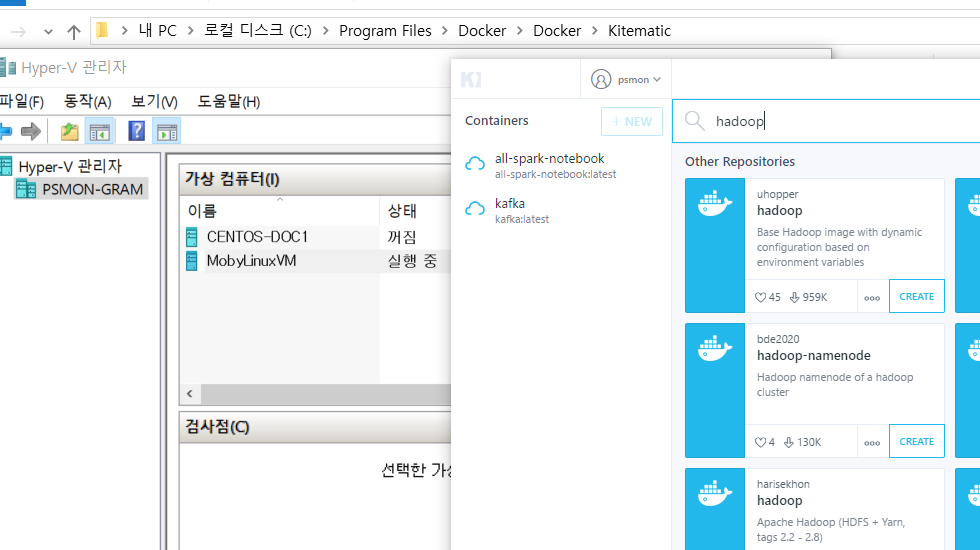
Kitematic 을 이용하면, 서버툴을 스토어에서 검색하듯이 이미 잘만들어놓은 것을
선택하여 도커명령어를 알필요없이 이용이 가능합니다. 도커를 학습하기에는 권장하지
않는 방법이지만, 그냥 간단하게 잘구성된 서버툴을 빠르게 이용하고자 할때 활용될수 있습니다.