
Apache JMeter 5.0 (Stress Test)
시작하기전
설치
실행
결과
Apache JMeter Plugin - Perfmon (Server Health Check & Performance Check)
JMeter 사용으로 Agent 서버 내 CPU & Memory 성능 측정을 하기 위해서는 Perfmon 플러그인 설치가 필요하다.
시작하기전
Perfmon 로 Health Check 를 위한 플러그인 다운로드
https://jmeter-plugins.org/?search=jpgc-perfmon
설치
실행
서버가 CPU 및 Memory등 성능에 대한 사용량을 직접 보내지 못하며, 성능을 알 수 없다.
이를 위한 Win 또는 Linux 용 서버 Agent 배치 파일을 실행하여 Agent 설정이 필요하다.
ServerAgent 배치 파일은 검색을 통하여 쉽게 찾을 수 있다.
ServerAgent 2.2.3 배치 파일은 다음 위치에서 다운로드 할 수 있다.
https://github.com/undera/perfmon-agent
테스트 할 대상 서버에서이 Zip 파일 압축 해제 한 후 로그인 계정 Home 에서 실행.
Win 은 startagent.bat를 실행하며, Linux는 startagent.sh 를 실행 한다.
# ./startAgent.sh --udp-port 0 --tcp-port 3450
tcp port 설정하지 않으면 기본 4444로 설정됨.
즉, JMeter 에서 TCP통신을 하기 위한 4444 포트로 설정 되어 있어야 함.
이 에이전트는 jmeter를 사용중인 Perfmon 플러그인에 정보를 전송하기 때문에 테스트 서버에서이 명령 창에서 로그를 확인 할 수 있다.
또한, 테스트 서버와 Jmeter 로그는 동일 하게 출력된다.
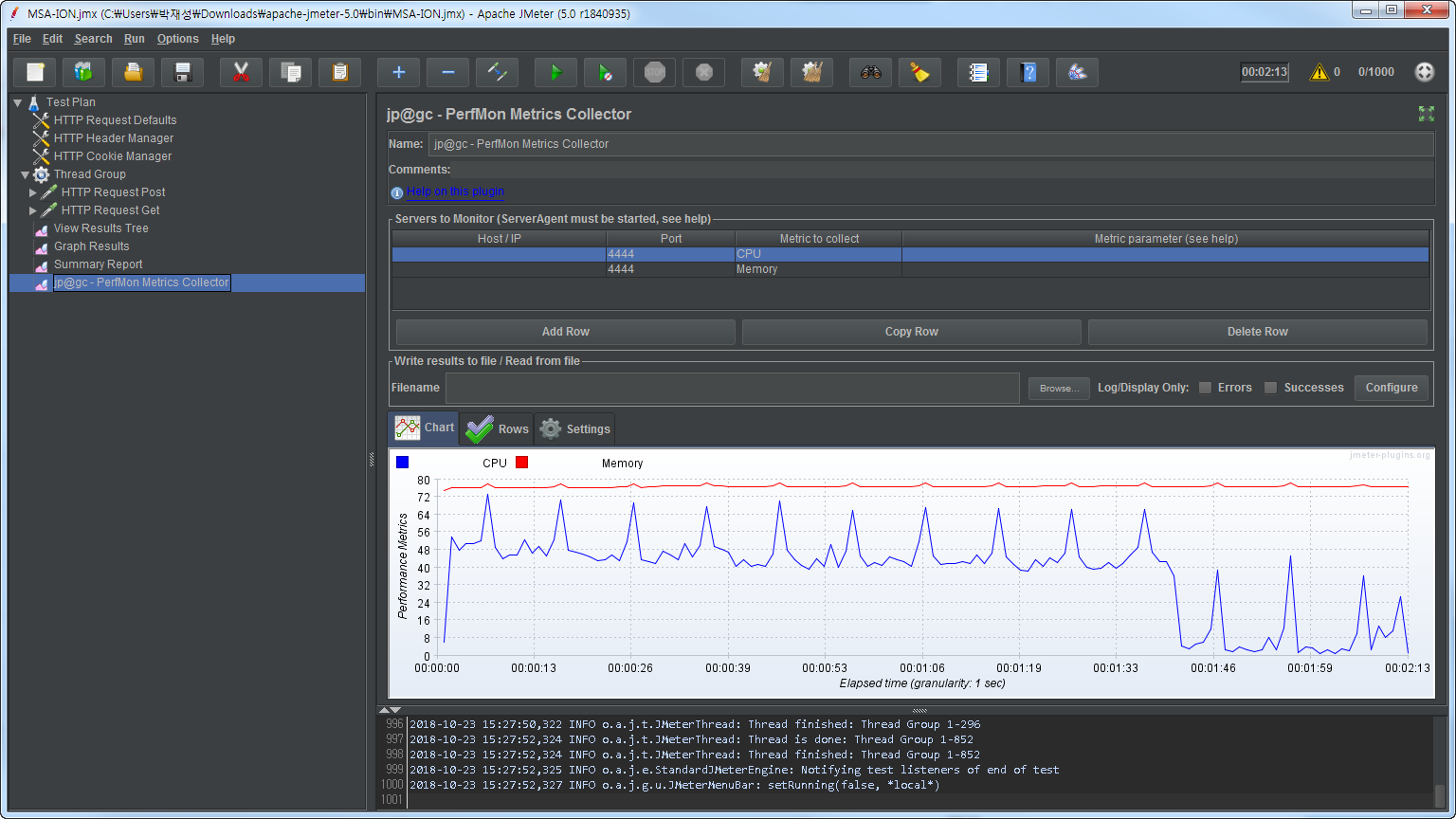
참조
https://www.blazemeter.com/blog/how-monitor-your-server-health-performance-during-jmeter-load-test
https://gerardnico.com/jmeter/serveragent