core os 는 도커를 이용하기 위해 최적화가된 os이며 core os를 설치를하게 되면 docker가 기본으로 포함되어 있습니다. |
클라우드 사용시 설치된 core os자체를 바로 사용가능
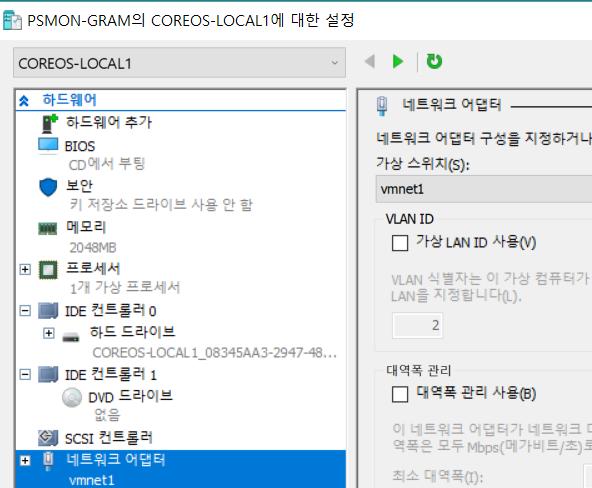
가상OS를 추가하는 방법은 다양하며, 다음과 같은 스펙이면 도커를 공부하기에 충분합니다.
ip addr |
sudo vi /etc/systemd/network/static.network [Match] Name=eth0 [Network] Address=192.168.137.100/24 Gateway=192.168.137.1 DNS=8.8.8.8 |
sudo systemctl restart systemd-networkd # 성공후 Ping 시도 ping 192.168.137.1 ( 내부 네트워크 접근확인 vm->자신의 물리컴퓨터 ) ping 8.8.8.8 (외부 접근확인 ) |
# 암호화된 비밀번호 생성
sudo openssl passwd -1 > cloud-config.yaml


# coreos 설치를 위한 기본 설정 셋팅
sudo vi cloud-config.yaml
#cloud-config
hostname : "coreos"
users:
- name: "someone"
  passwd: "openssl에 의해 자동생성된 암호문구로 다음 재부팅시 해당계정으로 로그인가능합니다."
  groups:
    - "sudo"
- "docker" |
sudo coreos-install -d /dev/sda -C stable -c cloud-config.yaml # 설치완료후 iso 언마운트후 ( 설치된 하드디스크를 통해 부팅하기위해) sudo reboot |
부팅이 되면 docker를 사용하기위한 준비가 완료됩니다.
# nat + host route add default gw xxx.xxx.xxx.xxx |
만약 nat 와 host 네트워크 두개가 추가되어, nat를 통한 인터넷이 되기를 원하면
nat의 기본 게이트웨이 추가를 시킨다.
도커자체에 여러가지 독립된 다중 컨테이너들을 뛰울수가 있으며, 다시 여러가지 도커가 생길수가 있으며 이 도커들은 그룹으로 관리가되고 모니터링이 필요하게됩니다.
규모에따라 쿠버네틱스를 활용할수도 있지만, 관리를 줄이고 클러스터구성을 디테일하게 해야하는 만큼 알아야하는 난이도가 상승합니다.
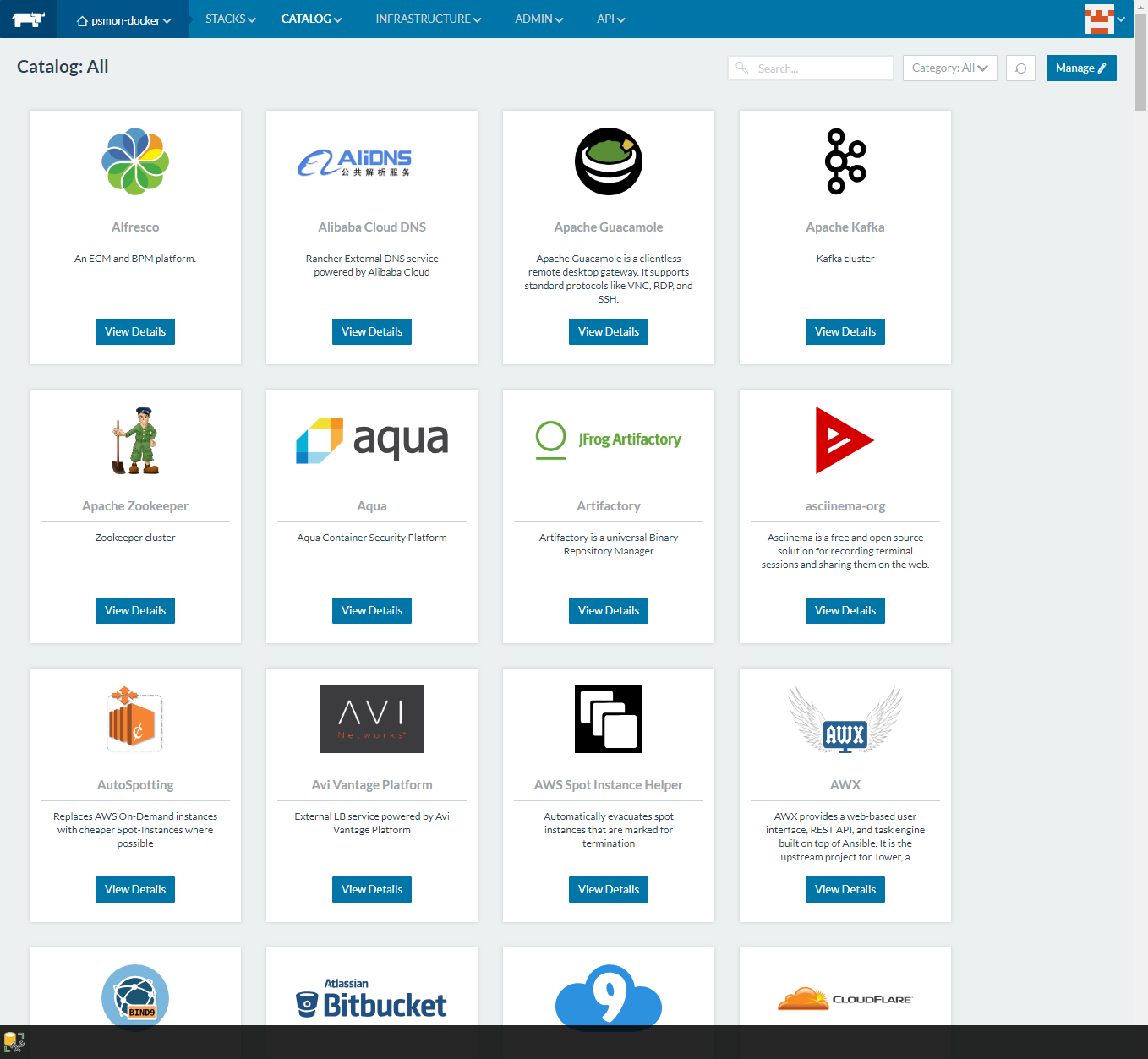
VM 100개미만의 중소규모 도커환경을 관리하고 연습하고자 하면 rancher/swarm 으로도 충분합니다.
docker run -d --restart=unless-stopped -p 9090:8080 rancher/server |
더자세한 설치방법 : http://egloos.zum.com/repository/v/5886297
최근 개발툴(IDE)들을 관심있게 살펴보면, 도커 디버깅환경을 지원을 하며 도커에서 실행되는 어플리케이션에 브레이크포인트까지 걸어 멈출수있는 기능까지 제공합니다. 도커를 활용함에따라 개발 사이클의 패러다임이 바뀌고, 기업에서 도입가속도가 붙음에따라
위 차이는 분명 시간이 지남에따라 벌어지게 될것이며, 이것은 IT쪽에 밥벌이를 하기위해 배워야 할게 하나가 늘었음을 의미합니다. PREVIEW URL : http://docker.webnori.com:9090/env/1a5/catalog
|